主题
创建项目
本节目标
从零开始,让 AI 帮你创建一个番茄时钟的网页应用,并在浏览器中看到它运行。
创建项目文件夹
在你的电脑上新建一个文件夹,命名为 pomodoro(番茄时钟的英文),然后用 Cursor 打开它。
- 在桌面(或你喜欢的位置)新建文件夹
pomodoro - 打开 Cursor,菜单选择 File → Open Folder,选中
pomodoro文件夹
告诉 AI 你要做什么
按 Cmd + I(Mac)或 Ctrl + I(Windows)打开聊天面板,输入:
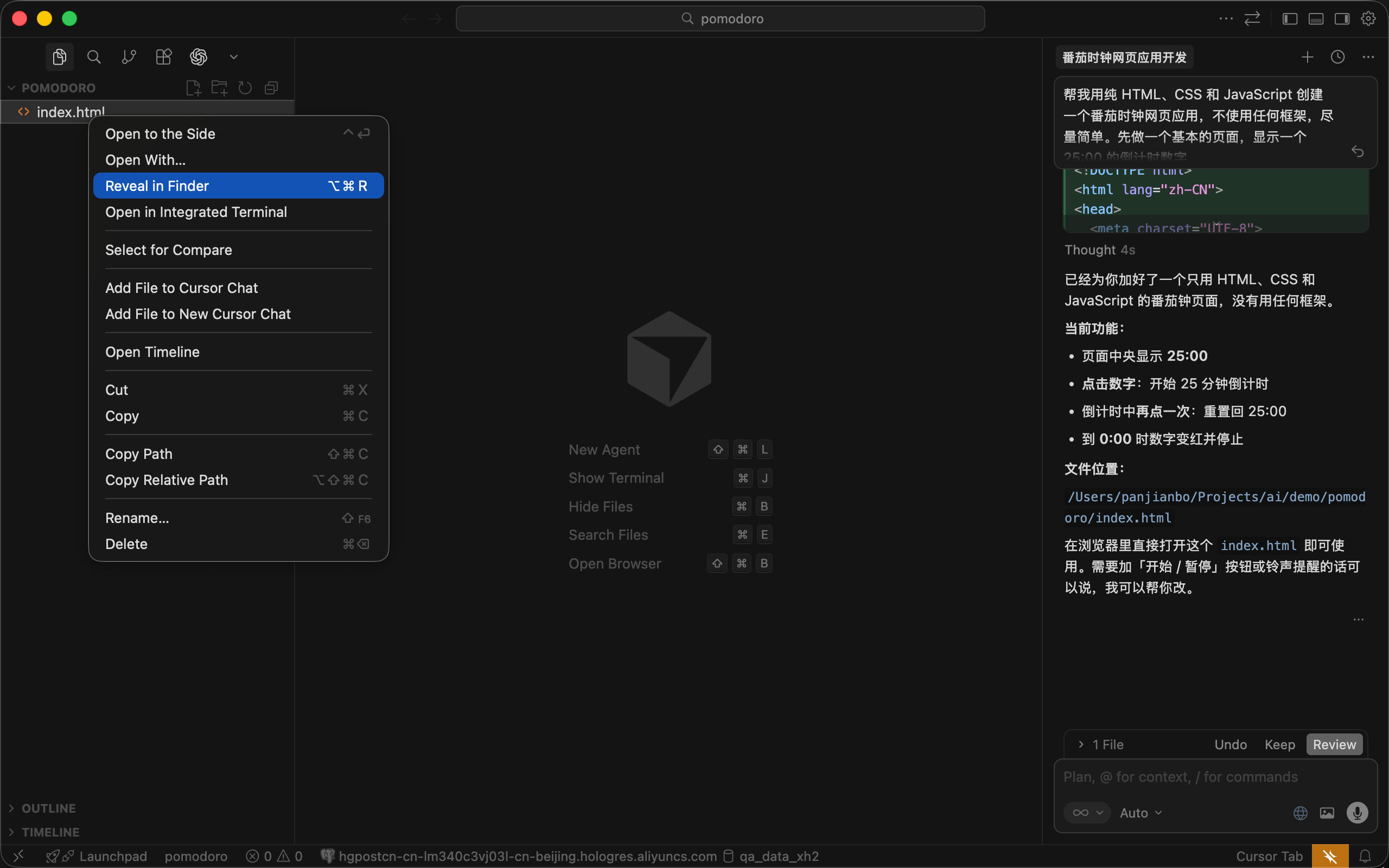
帮我用纯 HTML、CSS 和 JavaScript 创建一个番茄时钟网页应用,不使用任何框架,尽量简单。先做一个基本的页面,显示一个 25:00 的倒计时数字。
按回车发送。
AI 做了什么
AI 会创建一个 index.html 文件(可能还会有 style.css 和 script.js,也可能把所有内容写在一个 HTML 文件里——两种情况都正常)。
你会在 Cursor 左侧的文件列表中看到新创建的文件。
点击"Accept"按钮接受 AI 的更改。
在浏览器中打开
找到 index.html 文件,右键点击,选择"在文件管理器中显示",然后双击用浏览器打开。
你应该能看到一个页面,上面显示着 25:00。
虽然现在它还不能计时(当然很可能也是可以计时,这取决于 AI 的发挥),但这已经是你的第一个番茄时钟了!
如果页面显示不正常
如果打开后是空白页面或者显示混乱,不要慌。回到 Cursor,在聊天面板中告诉 AI:
页面打开后显示不正常,请检查一下代码有没有问题
AI 会帮你排查并修复。
提示词对比
上面我们用了一个比较具体的 prompt。如果你说得更模糊,会怎样?
试试这样说:
做个番茄时钟
AI 可能会问你:
"你想用什么技术来实现?React、Vue 还是纯 HTML/CSS/JS?"
作为零基础学员,你可能看不懂这些选项。没关系,你可以回复:
我是零基础,请帮我选择最简单的方案
AI 就会帮你做出选择,继续工作。最终结果是一样的,只是多了一轮对话。
要点:prompt 越具体,AI 越不需要追问。但就算说得模糊,AI 也会引导你把事情做好。
下一步
现在页面上的 25:00 还是静止的。下一节我们让它动起来——实现真正的倒计时。