主题
第一次和 AI 对话
本节目标
- 完成第一次 AI 对话
- 理解 Vibe Coding 的基本流程(说需求 → AI 生成 → 看结果 → 继续调整)
- 学会如何通过修改 Prompt 优化结果
热身练习
在正式开始项目之前,我们先做一个小练习:让 AI 帮你生成一个简单的网页。
这个练习的目的不是做出什么有用的东西,而是让你熟悉跟 AI 对话的感觉。
创建一个文件夹
首先,在你电脑上创建一个文件夹,用来放我们的练习文件。
- 在桌面(或任何你喜欢的位置)新建一个文件夹,命名为
my-first-page - 打开 Cursor,把这个文件夹拖进 Cursor 窗口(或者用菜单 File → Open Folder)
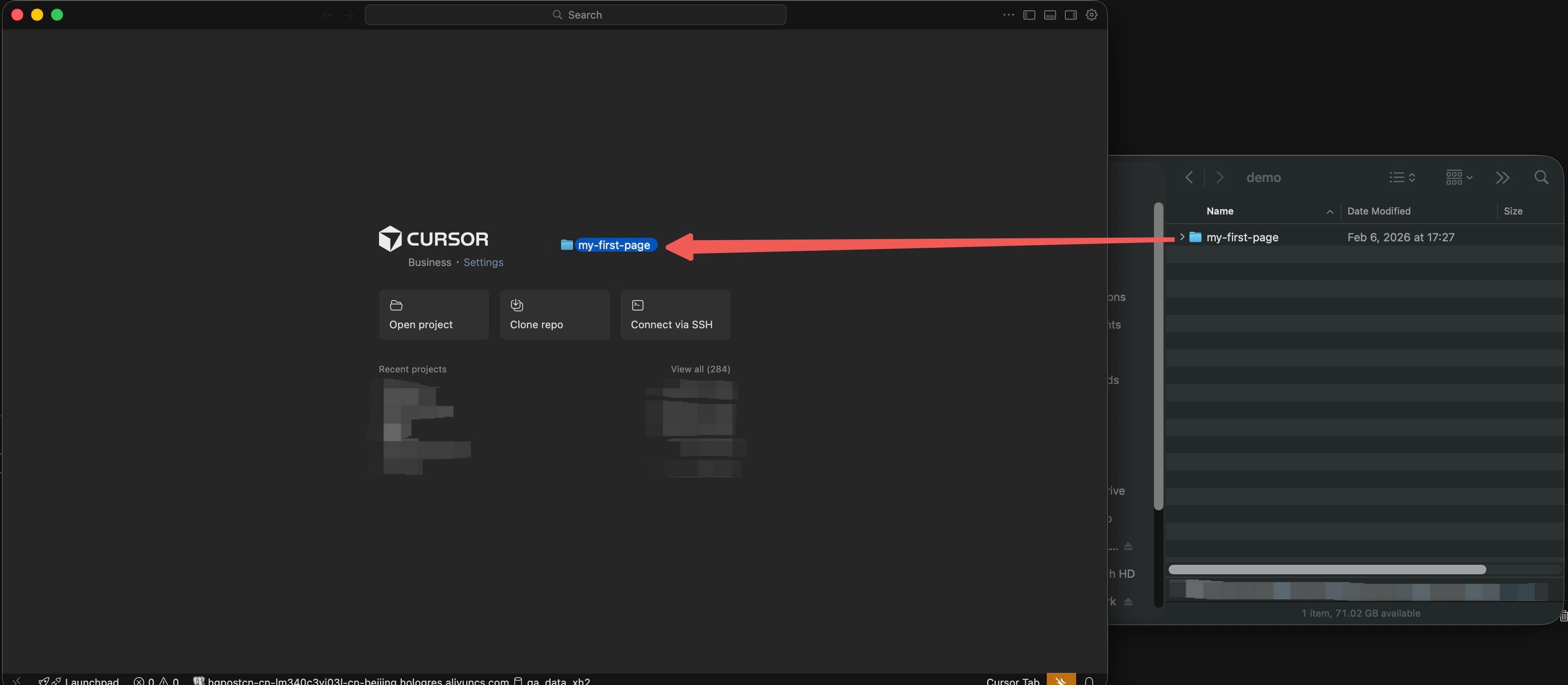
跟 AI 说第一句话
按 Cmd + I(Mac)或 Ctrl + I(Windows)打开聊天面板,输入:
帮我创建一个 index.html 文件,内容是一个简单的个人介绍页面,包含我的名字、一句自我介绍、和一个好看的背景色。名字就写"小明"。
然后按回车发送。
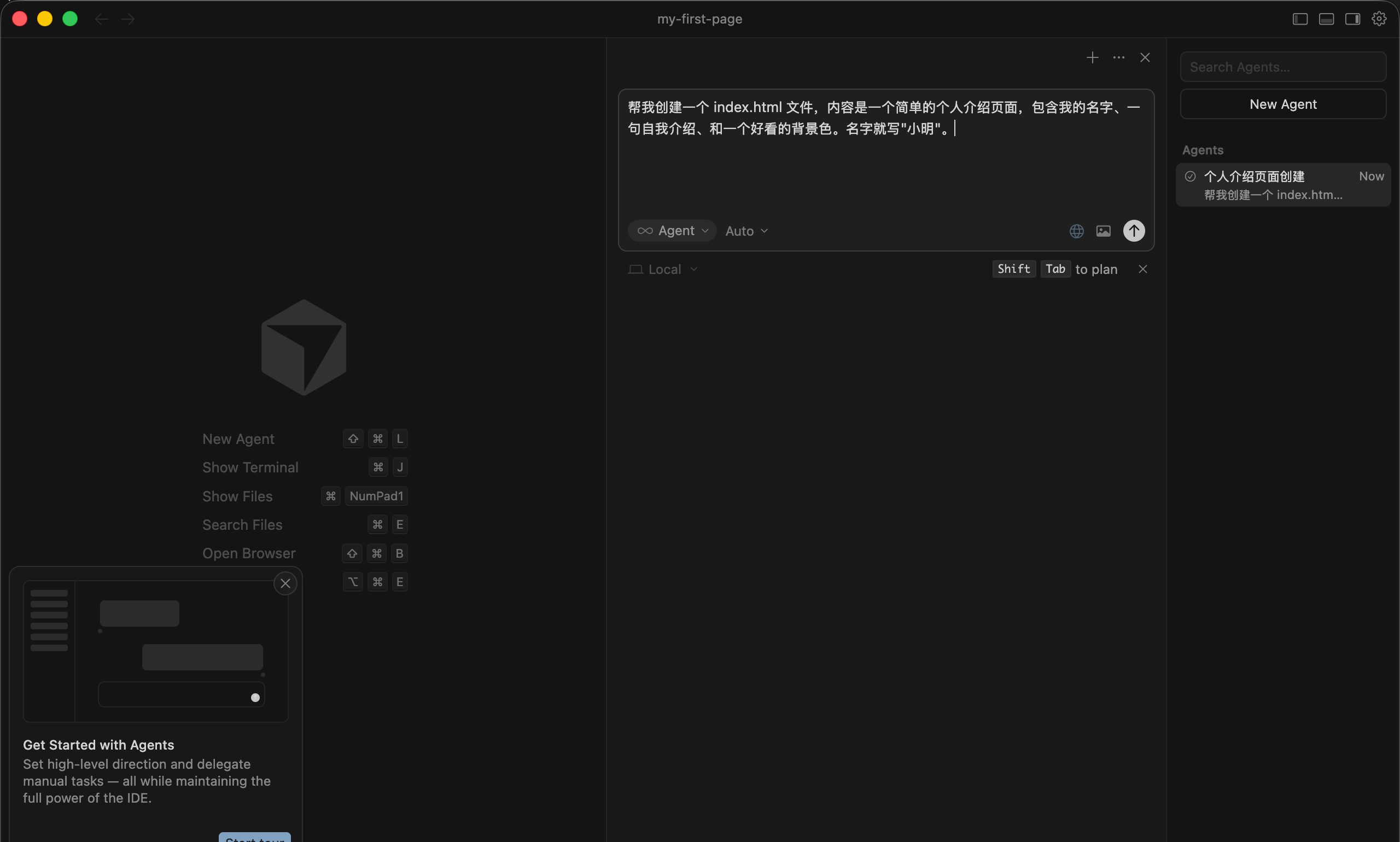
看看 AI 做了什么
AI 会生成一个 index.html 文件。你会看到 Cursor 自动创建了这个文件,里面有一些代码。
你不需要看懂这些代码。 你只需要关注结果。
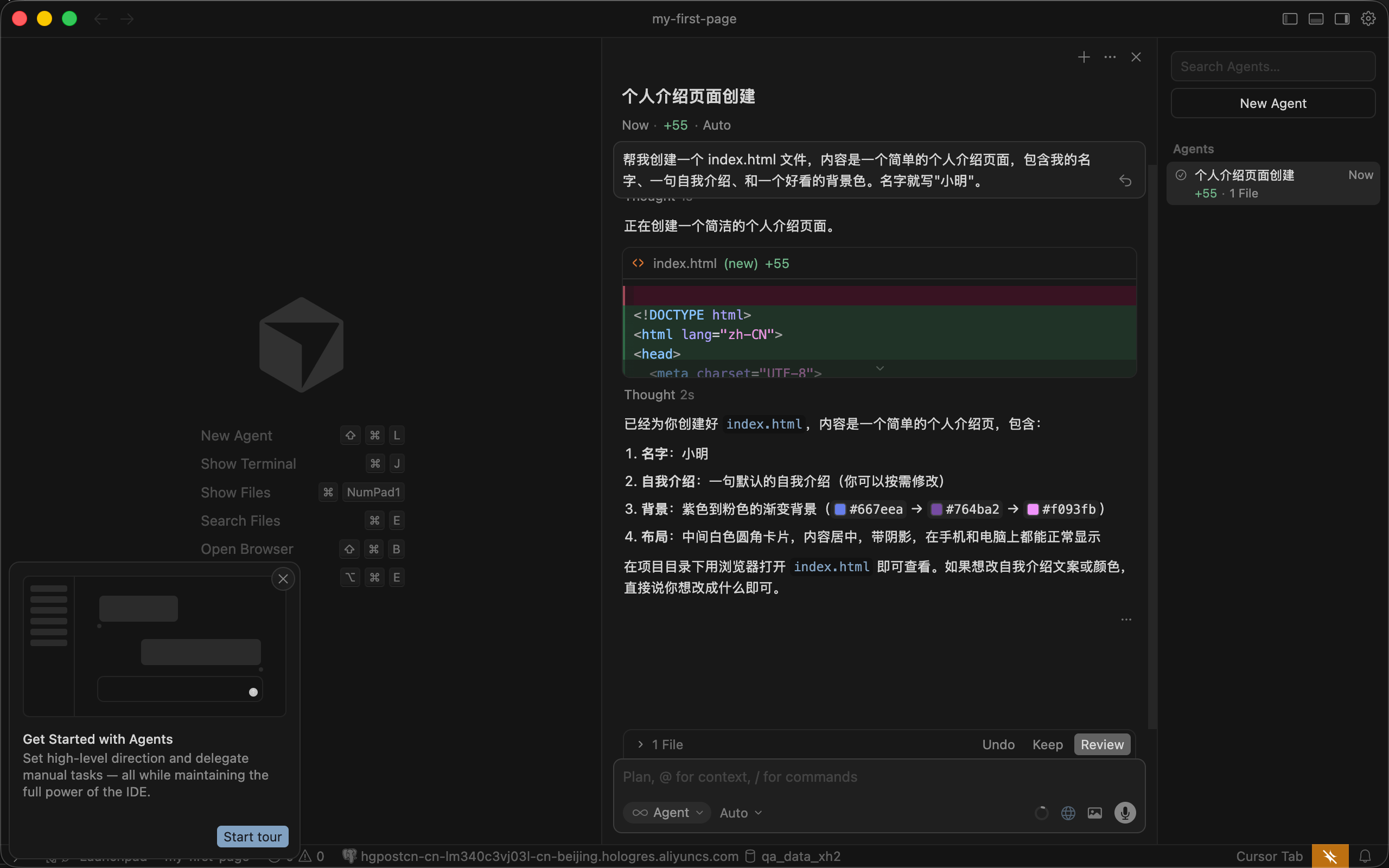
在浏览器中查看
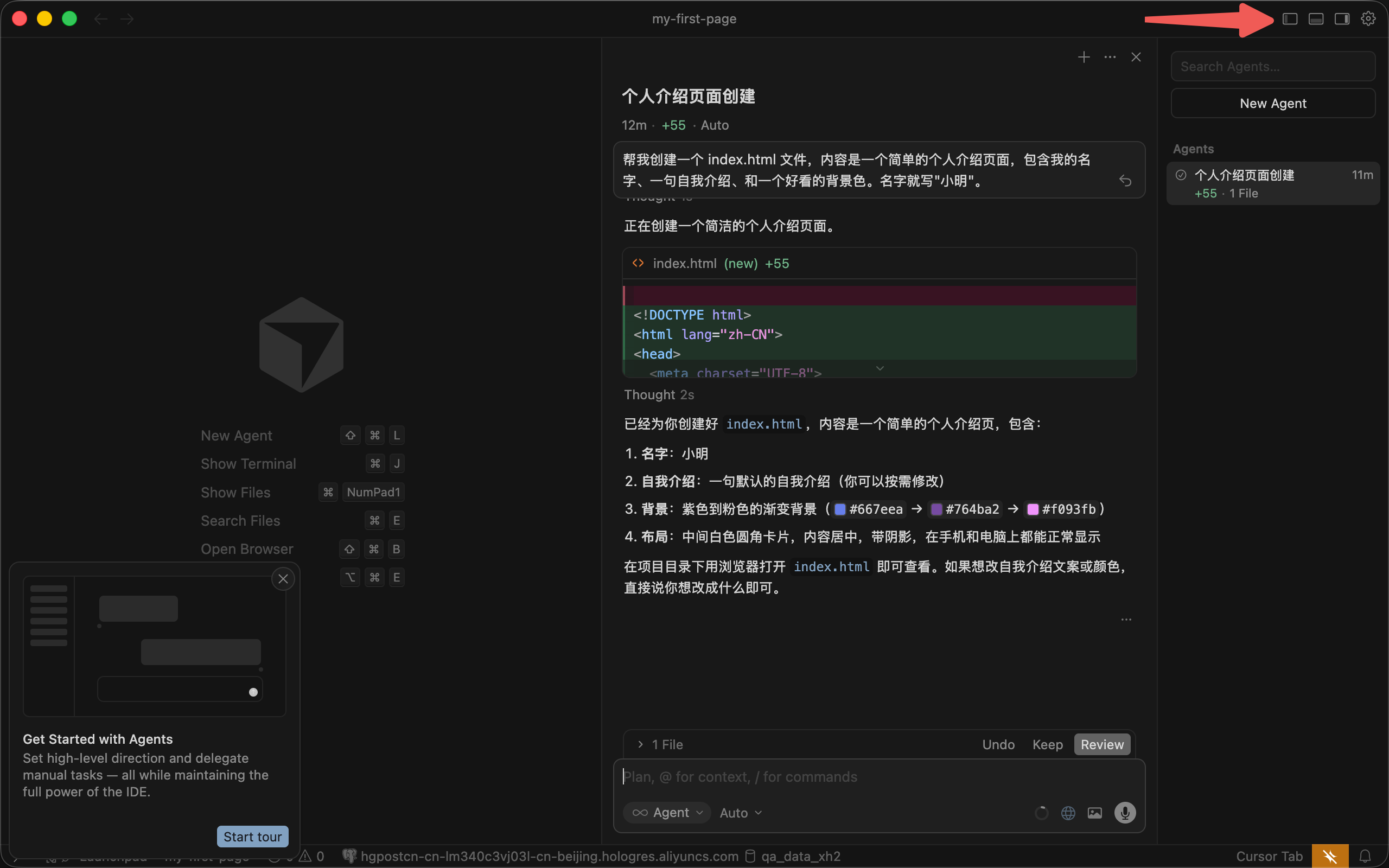
找到左侧文件列表中的 index.html,右键点击它,选择"在文件管理器中显示"(Reveal in Finder / Explorer),然后双击用浏览器打开。
你应该能看到一个带有你名字和自我介绍的网页。
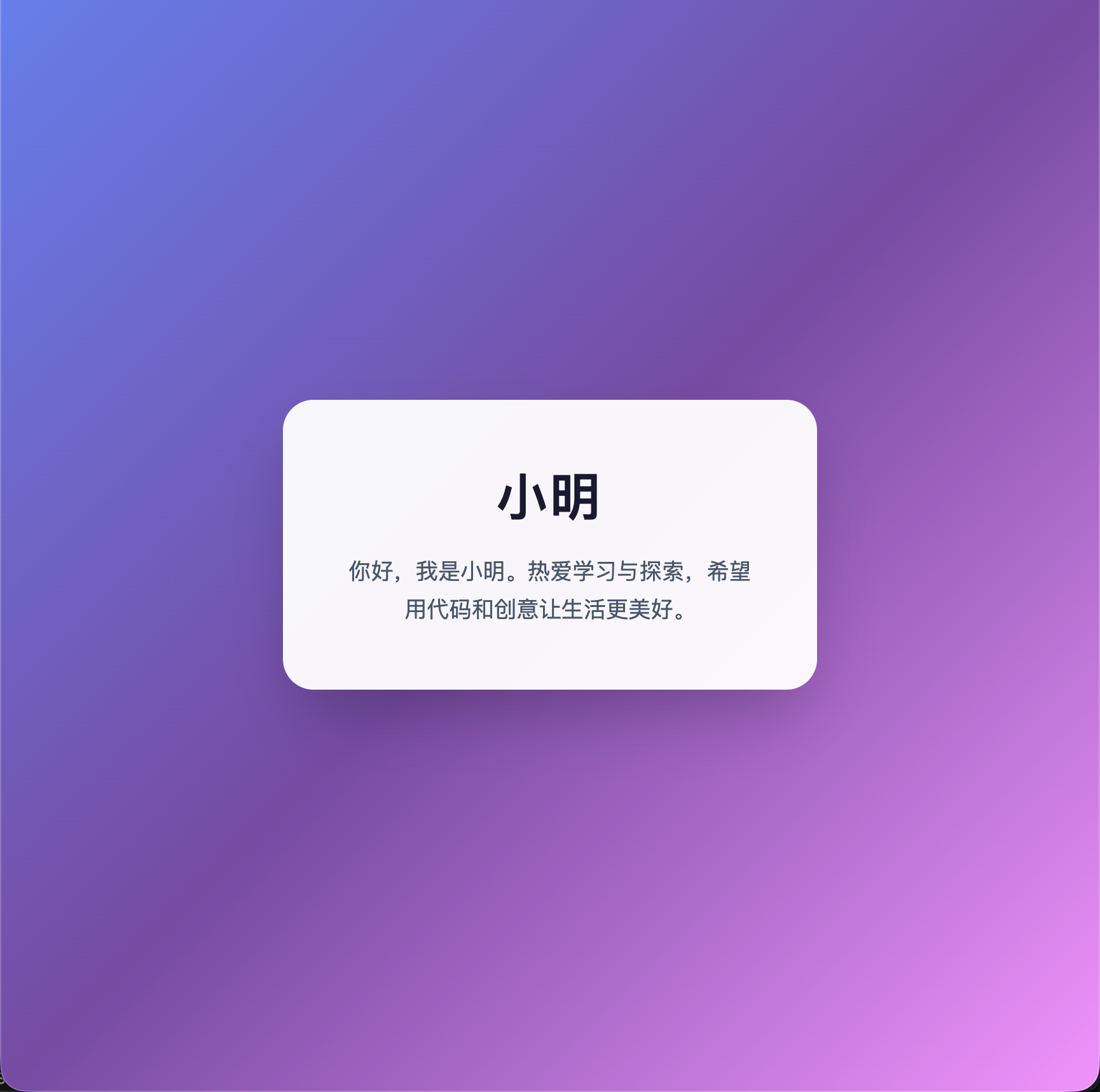
试试修改
现在试试跟 AI 说:(你可以尝试任何你想要修改的内容)
把背景色改成渐变色,名字的字体改大一点
看看 AI 会怎么做。
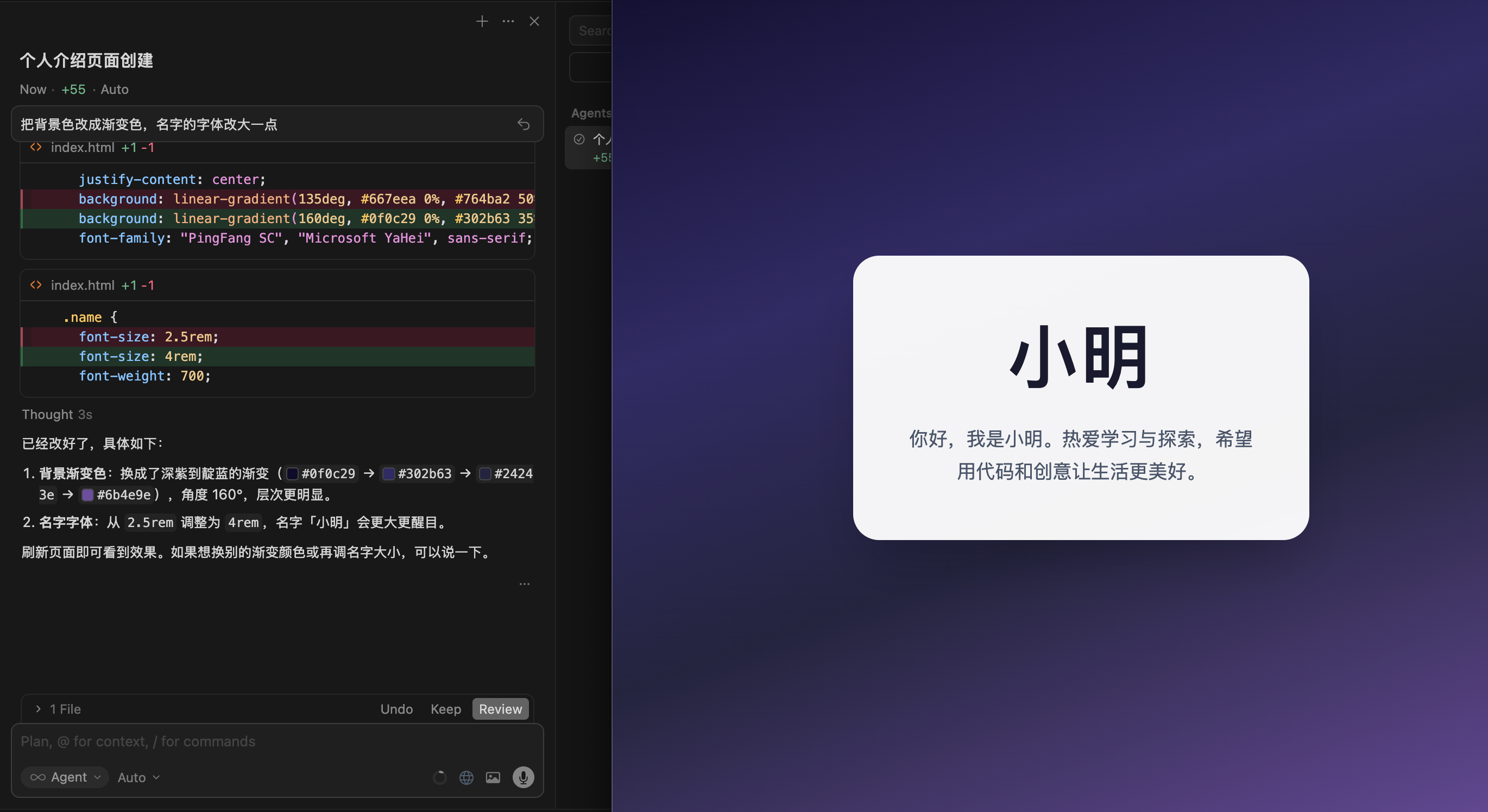
这就是 Vibe Coding 的基本流程:说需求 → AI 生成 → 看结果 → 继续调整。
不同的说法,不同的结果
试试用不同的方式描述同一个需求:
简短版:
做个个人介绍页面
详细版:
帮我创建一个 index.html 文件,做一个个人介绍页面。用现代简约风格,深色背景,白色文字,居中布局。名字用大号字体,下面放一句简短的自我介绍。
你会发现,描述越具体,AI 做出来的东西越接近你的预期。但也不需要每次都写很长——如果结果不满意,你随时可以让 AI 修改。
核心要点
这是 Vibe Coding 最重要的认知:你怎么说,决定了 AI 怎么做。不需要第一次就说得完美,但越清楚的描述,越少的来回沟通。
下一步
你已经完成了第一次 AI 对话,并且理解了 Vibe Coding 的基本流程。接下来我们进入第一个正式项目——番茄时钟。