主题
安装 Cursor 编辑器
本节目标
- 下载并安装 Cursor 编辑器
- 注册账号并登录
- 熟悉 Cursor 的基本界面和聊天面板
什么是 Cursor
Cursor 是一个内置 AI 的代码编辑器。你可以把它理解为一个"能跟 AI 聊天的记事本"——你在里面描述需求,AI 帮你生成代码,结果直接显示在编辑器里。
下载安装
第一步:打开 Cursor 官网
访问 cursor.com/download,点击页面上的下载按钮。
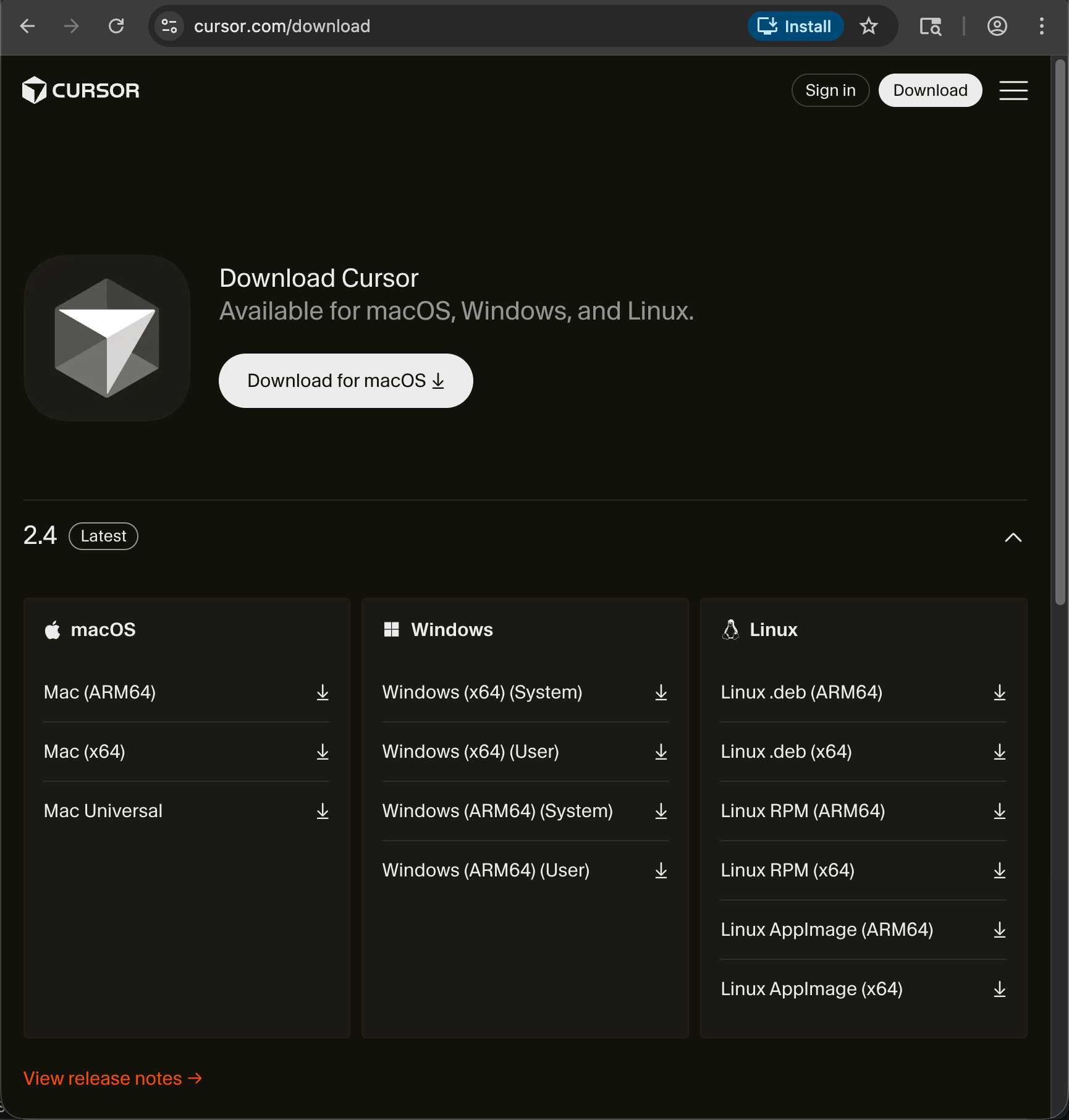
网站会自动识别你的操作系统(Windows / Mac),下载对应的安装包。
第二步:安装
Mac 用户:打开下载的 .dmg 文件,把 Cursor 拖到"应用程序"文件夹里。
Windows 用户:双击下载的 .exe 文件,按提示一路点"下一步"即可。
第三步:打开 Cursor
安装完成后,打开 Cursor。首次打开会引导你完成一些基本设置。 选择语言时,根据自己的喜好选择,我这里选择中文。这决定后续与AI对话时,AI的默认回复语言。不必担心,后续也可以在设置中修改。
第四步:登录账号
Cursor 需要登录才能使用 AI 功能。点击登录,可以注册或者使用已有的账号登录。
认识 Cursor 的界面
登录后你会看到 Cursor 的主界面。现在你只需要认识一个地方:
聊天面板——这是你跟 AI 对话的地方。
打开方式:按快捷键 Cmd + I(Mac)或 Ctrl + I(Windows)。
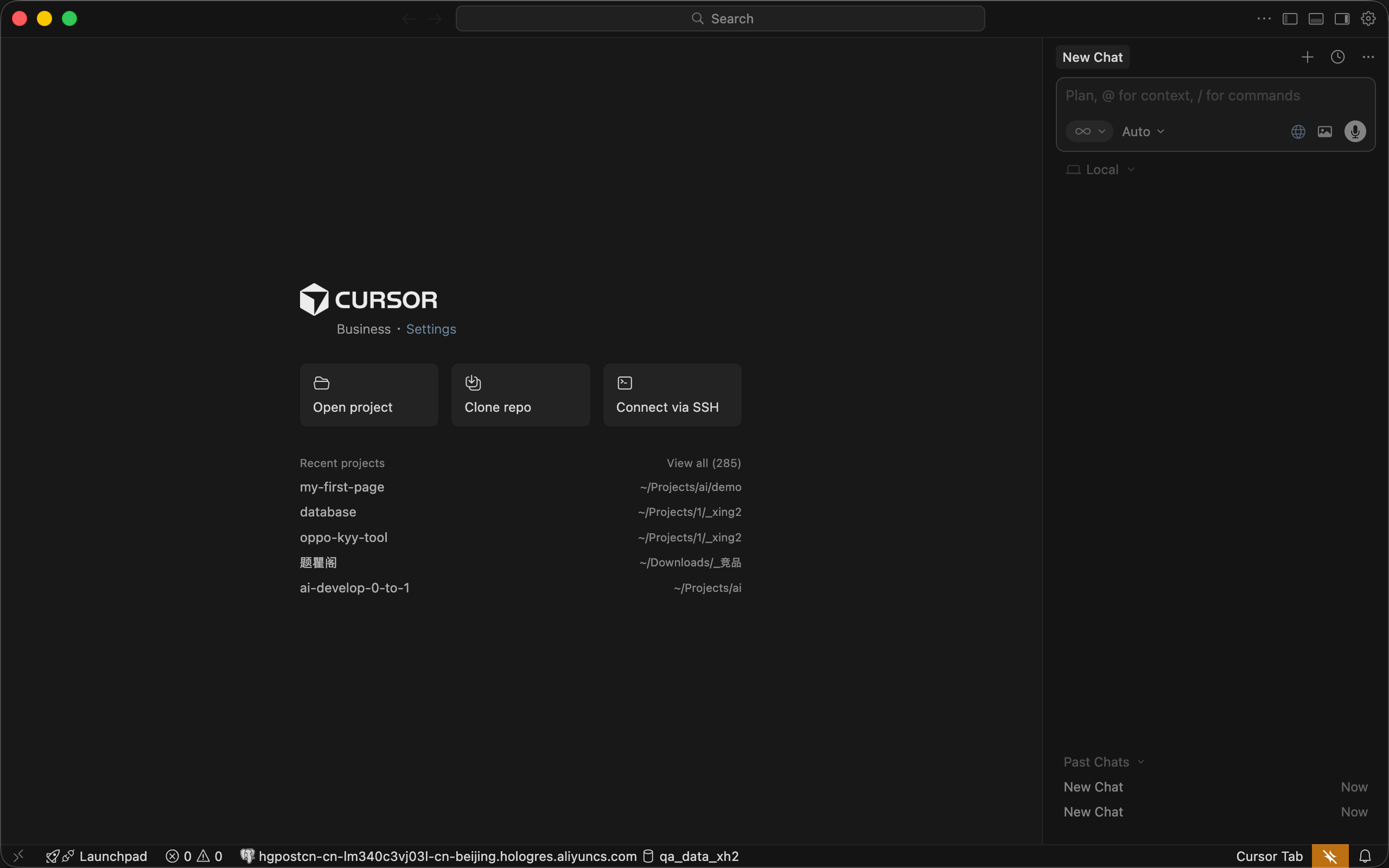
你会看到一个输入框,跟平时用 ChatGPT 一样,在这里输入你的需求就行。
下一步
Cursor 已经准备好了。下一节我们来试试跟 AI 说第一句话。